
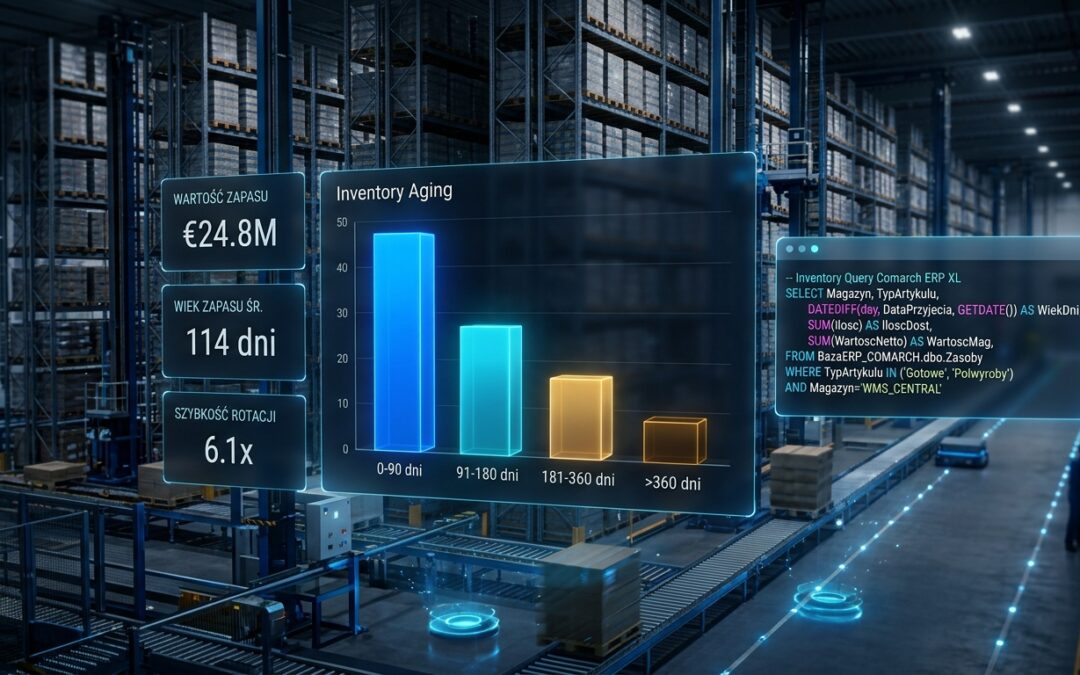
Stan magazynu w Comarch ERP XL odpowiada na pytanie „ile mamy towaru”. Kontroler, kierownik magazynu i biegły rewident pytają jednak częściej o coś innego: od kiedy ten towar leży. Udostępniamy gotowy widok SQL, który rozkłada cały stan na dostawy i w kilka sekund pokazuje, ile pieniędzy jest zamrożonych w zapasie sprzed roku, dwóch czy pięciu lat.
Problem: stan magazynu mówi „ile”, ale nie mówi „od kiedy”
Comarch ERP XL pamięta stan każdego towaru w podziale na dostawy. Każde przyjęcie (PZ, PW, przyjęcie z importu) zakłada osobny zasób z własną datą i wartością, a kolejne wydania zdejmują ilość z tych zasobów. Informacja o wieku zapasu jest więc w bazie, tylko że rozproszona: w programie zobaczysz ją wygodnie dla jednego towaru, a nie dla kilku tysięcy pozycji naraz.
Brak tej informacji kosztuje więcej, niż widać na pierwszy rzut oka:
- Zamrożona gotówka. Materiał kupiony trzy lata temu do zlecenia, które się nie powtórzyło, nadal jest w bilansie jako zapas.
- Ryzyko utraty wartości. Części do wycofanych wyrobów, materiały z terminem przydatności, towar, który zmienił normę albo rysunek.
- Zamknięcie roku. Przy ustalaniu odpisów aktualizujących i przy badaniu sprawozdania pada pytanie o strukturę wiekową zapasów. Zestawienie robione ręcznie na koniec grudnia to kilka dni pracy.
- Decyzje zakupowe. Bez wieku dostaw trudno odróżnić towar, który rotuje, od towaru, którego mamy „na zawsze”.
W praktyce kończy się to eksportem stanów do Excela i ręcznym doklejaniem dat dokumentów przyjęcia. Da się to zrobić prościej.
Rozwiązanie: jeden widok SQL, który rozkłada stan na dostawy
Widok CDN.AS_AnalizaWiekowaZapasow czyta bieżące zasoby magazynowe i dla każdej dostawy, z której coś jeszcze zostało, łączy:
- magazyn i kartę towaru (kod, nazwa),
- dokument, który założył dostawę (np.
PZ-170/26/PL/11), z numerem w takim formacie, jak w programie, - datę przyjęcia i liczbę dni, które upłynęły od niej do dziś,
- ilość pozostałą na magazynie, ilość dostępną do sprzedaży i wartość księgową netto tej pozostałości.
Jeden wiersz wyniku to jedna dostawa towaru na jednym magazynie. Jeśli towar był przyjmowany pięć razy, a z trzech dostaw jeszcze coś zostało, zobaczysz trzy wiersze z trzema różnymi wiekami. Dzięki temu suma kolumny Wartosc zgadza się z wartością magazynu, a każdą złotówkę można przypisać do konkretnego dokumentu.
| Kolumna | Co zawiera |
|---|---|
MAG_Kod |
kod magazynu |
KodTowaru, NazwaTowaru |
kod i nazwa z karty towaru |
Data, RokPrzyjecia |
data przyjęcia dostawy na magazyn i jej rok (rocznik) |
Dokument |
numer dokumentu, który założył dostawę |
Zaleganie |
liczba dni od przyjęcia do dziś |
PrzedzialWieku |
przedział: 0–90 dni, 91–180, 181–365, 1–2 lata, powyżej 2 lat |
IloscDoSprzedazy |
ilość dostępna do sprzedaży |
W_Magazynie |
ilość fizycznie na magazynie |
Wartosc |
wartość księgowa netto pozostałej części dostawy |
Jak to wygląda w praktyce
Poniżej wynik widoku przeniesiony na wykresy, tak jak zrobisz to w tabeli przestawnej. Dane są fikcyjne, wygenerowane na potrzeby artykułu (150 dostaw na trzech magazynach, stan na 16.11.2026). Zmień magazyn albo podział, a najedź na słupek (lub stuknij go na telefonie), żeby zobaczyć szczegóły.
| Mag. | Towar | Dokument | Dni | Ilość | Wartość, zł |
|---|
Kody towarów, numery dokumentów i kwoty są zmyślone. Układ danych odpowiada wynikowi widoku z bazy Comarch ERP XL.
W tym przykładzie 38,2% wartości zapasu to dostawy starsze niż rok, a prawie co czwarta złotówka (23,7%) leży na magazynie dłużej niż dwa lata, w 37 dostawach. Taki obraz w realnej firmie to sygnał do przeglądu: część pozycji da się sprzedać lub zużyć w produkcji, część wymaga decyzji o odpisie.
Drugi wykres porównuje stan każdego rocznika na 31 grudnia z dzisiejszym. Rocznik 2025 zszedł w ponad 80%, czyli rotuje normalnie. Rocznik 2022 zmniejszył się tylko o 34%: tu warto zacząć przegląd, bo to towar, po który w ciągu roku prawie nikt nie sięgnął.
Instrukcja: od pobrania skryptu do raportu w Excelu
Krok 1: Pobierz skrypt
Skrypt tworzy jeden widok w bazie firmowej. Nie zmienia danych, nie dodaje tabel ani procedur.
Pokaż pełny kod widoku
/*
  Analiza wiekowa zapasów — Comarch ERP XL
  Arcus Soft, https://arcussoft.com.pl

  Firma:      Wspólne
  ERP:        Comarch ERP XL (MS SQL Server 2016 SP1 lub nowszy)
  Obszar:     Magazyn
  Obiekt:     CDN.AS_AnalizaWiekowaZapasow (widok)
  Cel:        Bieżący stan magazynu rozbity na dostawy: ile towaru z każdej dostawy
              jeszcze leży, od ilu dni i jaka jest jego wartość księgowa.
              Jeden wiersz = jedna dostawa towaru na jednym magazynie z niezerową ilością.

  Źródła:
    CDN.TwrZasoby  stany wg dostaw (ilości, wartość księgowa, data przyjęcia)
    CDN.Dostawy    dostawa → dokument, który ją założył
    CDN.TraNag     numer dokumentu przyjęcia (PZ, PZI, PW, MMP …)
    CDN.Magazyny   kod magazynu
    CDN.TwrKarty   kod i nazwa towaru

  Kolumny:
    MAG_Kod           kod magazynu
    KodTowaru         kod towaru
    NazwaTowaru       nazwa towaru
    Data              data przyjęcia dostawy na magazyn
    RokPrzyjecia      rok przyjęcia (rocznik dostawy) — do tabel przestawnych
    Dokument          numer dokumentu, który założył dostawę
    Zaleganie         liczba dni od daty przyjęcia do dziś
    PrzedzialWieku    przedział wiekowy: 1. 0-90 dni … 5. powyżej 2 lat
    IloscDoSprzedazy  ilość dostępna do sprzedaży (bez rezerwacji)
    W_Magazynie       ilość fizycznie w magazynie
    Wartosc           wartość księgowa netto pozostałej części dostawy

  Jak użyć:
    1. Uruchom skrypt w SQL Server Management Studio na bazie firmowej XL
       (najpierw na kopii lub bazie testowej). Skrypt tworzy jeden widok
       i niczego nie zmienia w danych.
    2. Sprawdź wynik zapytaniami z końca pliku.
    3. Podłącz widok w Excelu: Dane → Pobierz dane → Z bazy danych →
       Z bazy danych programu SQL Server → wybierz CDN.AS_AnalizaWiekowaZapasow.

  Uwagi:
    - Widok jest w schemacie CDN z prefiksem AS_, żeby łatwo go odróżnić od obiektów Comarch.
      Zachowaj ten plik: po konwersji bazy do nowej wersji XL sprawdź, czy widok
      istnieje, a w razie potrzeby uruchom skrypt ponownie.
    - Pojedyncze grosze na minusie (np. -0,01) to zaokrąglenia wartości
      po częściowych rozchodach dostawy, nie błąd widoku.
    - Skrypt udostępniamy bez gwarancji. Przed użyciem produkcyjnym
      porównaj wynik z listą zasobów na karcie kilku towarów.

  Historia:
    2026-11-16  Arcus Soft  Pierwsza wersja publiczna.
*/
CREATE OR ALTER VIEW CDN.AS_AnalizaWiekowaZapasow
AS
SELECT
    MAG_Kod          = mag.Mag_Kod,
    KodTowaru        = twr.Twr_Kod,
    NazwaTowaru      = twr.Twr_Nazwa,
    Data             = dp.DataPrzyjecia,
    RokPrzyjecia     = YEAR(dp.DataPrzyjecia),
    Dokument         = CDN.NumerDokumentu(trn.TrN_GIDTyp, trn.TrN_SpiTyp, trn.TrN_TrNTyp,
                                          trn.TrN_TrNNumer, trn.TrN_TrNRok, trn.TrN_TrNSeria,
                                          trn.TrN_TrNMiesiac),
    Zaleganie        = wiek.Dni,
    PrzedzialWieku   = CASE
                           WHEN wiek.Dni <= 90  THEN '1. 0-90 dni'
                           WHEN wiek.Dni <= 180 THEN '2. 91-180 dni'
                           WHEN wiek.Dni <= 365 THEN '3. 181-365 dni'
                           WHEN wiek.Dni <= 730 THEN '4. 1-2 lata'
                           ELSE                      '5. powyżej 2 lat'
                       END,
    IloscDoSprzedazy = twz.TwZ_IlSpr,
    W_Magazynie      = twz.TwZ_IlMag,
    Wartosc          = twz.TwZ_KsiegowaNetto
FROM CDN.TwrZasoby AS twz
    JOIN CDN.Magazyny AS mag
        ON mag.Mag_GIDNumer = twz.TwZ_MagNumer
    JOIN CDN.TwrKarty AS twr
        ON twr.Twr_GIDNumer = twz.TwZ_TwrNumer
    JOIN CDN.Dostawy AS dst
        ON dst.Dst_GIDNumer = twz.TwZ_DstNumer
    LEFT JOIN CDN.TraNag AS trn
        ON  trn.TrN_GIDTyp   = dst.Dst_TrnTyp
        AND trn.TrN_GIDNumer = dst.Dst_TrnNumer
    -- data przyjęcia w XL to numer dnia liczony od 28.12.1800
    CROSS APPLY (SELECT DataPrzyjecia = CAST(DATEADD(day, twz.TwZ_DataP, '18001228') AS date)) AS dp
    CROSS APPLY (SELECT Dni = DATEDIFF(day, dp.DataPrzyjecia, CAST(GETDATE() AS date))) AS wiek
WHERE twz.TwZ_IlMag <> 0
   OR twz.TwZ_IlSpr <> 0;
GO

/* ------------------------------------------------------------------
   Przykładowe zapytania (zaznacz i uruchom wybrane)
   ------------------------------------------------------------------

-- 1. Wartość zapasu w przedziałach wiekowych
SELECT PrzedzialWieku,
       Pozycji = COUNT(*),
       Wartosc = SUM(Wartosc),
       Udzial  = CAST(100.0 * SUM(Wartosc) / SUM(SUM(Wartosc)) OVER () AS decimal(5,1))
FROM CDN.AS_AnalizaWiekowaZapasow
GROUP BY PrzedzialWieku
ORDER BY PrzedzialWieku;

-- 2. Roczniki dostaw na poszczególnych magazynach
SELECT MAG_Kod, RokPrzyjecia, Wartosc = SUM(Wartosc)
FROM CDN.AS_AnalizaWiekowaZapasow
GROUP BY MAG_Kod, RokPrzyjecia
ORDER BY MAG_Kod, RokPrzyjecia;

-- 3. Dwadzieścia najdroższych dostaw leżących ponad rok
SELECT TOP (20) *
FROM CDN.AS_AnalizaWiekowaZapasow
WHERE Zaleganie > 365
ORDER BY Wartosc DESC;

-- 4. Kontrola: dostawy bez rozpoznanego dokumentu przyjęcia
SELECT *
FROM CDN.AS_AnalizaWiekowaZapasow
WHERE Dokument IS NULL;
*/
Krok 2: Utwórz widok w bazie
- Otwórz SQL Server Management Studio i połącz się z serwerem, na którym działa Comarch ERP XL.
- W polu wyboru bazy ustaw bazę firmową (tę z danymi handlowymi, nie bazę konfiguracyjną).
- Otwórz pobrany plik (File → Open → File) i uruchom go klawiszem F5.
- Komunikat Commands completed successfully oznacza, że widok jest gotowy.
⚠️ Wskazówka techniczna: pierwsze uruchomienie zrób na kopii bazy albo na bazie testowej. Do utworzenia widoku potrzebne jest konto z prawem CREATE VIEW (zwykle administrator SQL). Skrypt wymaga SQL Server 2016 SP1 lub nowszego, bo używa CREATE OR ALTER.
Krok 3: Sprawdź wynik
Uruchom proste zapytanie i porównaj kilka wierszy z zasobami tych samych towarów w programie:
SELECT TOP (100) *
FROM CDN.AS_AnalizaWiekowaZapasow
ORDER BY Wartosc DESC;
Podsumowanie w przedziałach wiekowych, gotowe do wklejenia do notatki dla zarządu:
SELECT PrzedzialWieku,
       Pozycji = COUNT(*),
       Wartosc = SUM(Wartosc),
       Udzial  = CAST(100.0 * SUM(Wartosc) / SUM(SUM(Wartosc)) OVER () AS decimal(5,1))
FROM CDN.AS_AnalizaWiekowaZapasow
GROUP BY PrzedzialWieku
ORDER BY PrzedzialWieku;
Na końcu pobranego pliku znajdziesz jeszcze dwa zapytania: roczniki dostaw w podziale na magazyny i dwadzieścia najdroższych dostaw leżących ponad rok.
Krok 4: Podłącz widok w Excelu
- W Excelu wybierz
Dane → Pobierz dane → Z bazy danych → Z bazy danych programu SQL Server. - Wpisz nazwę serwera i bazy firmowej, zaloguj się kontem z prawem odczytu.
- W oknie Nawigator zaznacz
CDN.AS_AnalizaWiekowaZapasowi wybierzZaładuj do… → Raport w formie tabeli przestawnej. - Przeciągnij
PrzedzialWiekulubRokPrzyjeciado wierszy,Wartoscdo wartości, aMAG_Koddo filtrów. - Aktualne dane pobierzesz w każdej chwili przyciskiem
Dane → Odśwież wszystko.
📍 Dobra praktyka: dla raportów w Excelu załóż osobne konto SQL z prawem tylko do odczytu. Osoba, która odświeża analizę, nie potrzebuje uprawnień do zmian w bazie ERP.
Krok 5: Porównanie z końcem roku
Widok pokazuje stan „na teraz”. Żeby policzyć, ile z każdego rocznika zeszło w ciągu roku (drugi wykres w demo), zapisz wynik 31 grudnia, np. jako osobny arkusz w skoroszycie. W kolejnym roku zestaw sumy wartości wg RokPrzyjecia z obu dat: różnica to rozchód rocznika, a rocznik, który prawie nie schodzi, to pierwszy kandydat do przeglądu.
Na co zwrócić uwagę
- Wartość to wartość księgowa netto pozostałej części dostawy, z kosztami doliczonymi do przyjęcia. To nie jest cena sprzedaży ani wartość odtworzeniowa.
- Dwie ilości.
W_Magazynieto ilość fizycznie leżąca na magazynie,IloscDoSprzedazynie obejmuje towaru zarezerwowanego. Różnica między nimi pokazuje dostawy, które już na coś czekają. - Nadwyżki z inwentaryzacji „odmładzają” towar. Przyjęcie nadwyżki dokumentem PW zakłada nową dostawę z datą inwentaryzacji, więc taki towar wygląda na świeży, choć fizycznie może leżeć od lat.
- Grosze na minusie. Pojedyncze wartości typu −0,01 zł to zaokrąglenia po częściowych rozchodach dostawy, a nie błąd widoku.
- Aktualizacje Comarch ERP XL. Widok jest w schemacie
CDNz prefiksemAS_, żeby łatwo go odróżnić od obiektów producenta. Zachowaj skrypt i po konwersji bazy do nowej wersji sprawdź, czy widok nadal istnieje.
Analiza wiekowa dopasowana do Twojej firmy
Widok jest punktem wyjścia. Dla klientów rozbudowujemy go o grupy towarowe, przedziały wiekowe zgodne z polityką rachunkowości, propozycję odpisów aktualizujących i raport odświeżany automatycznie w Excelu lub w panelu BI.